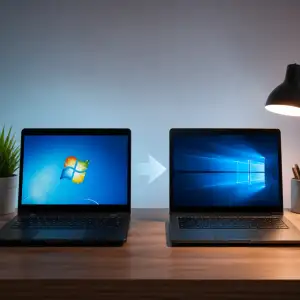
Windows 10 končí podporu: proč je upgrade z Windows 7 už zbytečný

- Proč v roce 2026 řešit přechod z Windows 7
- Konec podpory Windows 7 a bezpečnostní rizika
- Windows 10 je také bez oficiální podpory
- Proč raději rovnou zvážit Windows 11
- Minimální hardwarové požadavky pro upgrade
- Kontrola kompatibility starého počítače
- Záloha dat před instalací nového systému
- Možnosti čisté instalace versus upgrade
- Aktivace systému a platnost licencí
- Instalace ovladačů a aktualizací po přechodu
- Alternativy pro staré nepodporované počítače
- Doporučení pro bezpečné dokončení migrace
Proč v roce 2026 řešit přechod z Windows 7
Windows 7 je systém, jehož podpora ze strany Microsoftu skončila už na začátku roku 2020, a přesto se s ním dodnes setkáváme v mnoha domácnostech, malých firmách i na starších počítačích, které si lidé nechávají „ještě na dožití“. V roce 2026 už ale tahle situace přestává být jen otázkou nostalgie nebo pohodlnosti – stává se skutečným bezpečnostním rizikem. Bez bezpečnostních aktualizací je systém prakticky bezbranný vůči novým typům malwaru, ransomwaru i cíleným útokům, které se za posledních šest let výrazně zdokonalily. Útočníci dobře vědí, že stroje s Windows 7 nedostávají žádné záplaty, a proto je aktivně vyhledávají jako snadný cíl.
Dalším důvodem, proč se tématem přechodu z Windows 7 zabývat právě teď, je fakt, že i podpora Windows 10 se pomalu blíží ke svému konci. Microsoft ukončil běžnou podporu tohoto systému v roce 2025, což znamená, že uživatelé, kteří by dnes teprve přecházeli z Windows 7 rovnou na Windows 10, si de facto pořizují systém, jenž je sám o sobě na konci svého životního cyklu. To ale neznamená, že by upgrade z Windows 7 na Windows 10 byl v roce 2026 zbytečný krok – naopak, pro mnoho starších počítačů představuje jediný reálně dostupný můstek k modernějšímu prostředí, než aby zůstaly zcela bez podpory. Ideálním cílovým stavem je ale spíše přechod na Windows 11, pokud to hardware dovoluje, protože právě tento systém dnes dostává aktivní vývoj, bezpečnostní aktualizace a dlouhodobou podporu.
Je třeba si uvědomit, že zastaralý operační systém neovlivňuje jen bezpečnost, ale i celkovou funkčnost zařízení. Řada moderních aplikací, prohlížečů i ovladačů už Windows 7 vůbec nepodporuje, což vede k omezené kompatibilitě, pomalejšímu chodu a frustraci při běžném používání počítače. Firmy, které stále provozují Windows 7 na pracovních stanicích, navíc riskují nejen únik dat, ale i problémy s dodržováním bezpečnostních standardů a legislativních požadavků, což může mít v roce 2026 mnohem citelnější dopad než dříve, protože nároky na ochranu dat neustále rostou.
Nezanedbatelným faktorem je i to, že staré hardwarové komponenty spojené s Windows 7 postupně dosluhují a jejich servis je čím dál obtížnější. Přechod na novější systém proto často jde ruku v ruce i s obnovou samotného hardwaru, což se dlouhodobě vyplatí jak z pohledu výkonu, tak spolehlivosti. Odklad řešení tohoto problému jen prodlužuje dobu, kdy je zařízení vystaveno reálnému riziku útoku, a v roce 2026 už neexistuje rozumný důvod, proč tuto modernizaci dále odkládat.
Konec podpory Windows 7 a bezpečnostní rizika
Microsoft ukončil oficiální podporu Windows 7 už v lednu 2020, a přestože od té doby uplynulo více než šest let, stále se najdou počítače, které na tomto systému běží. V roce 2026 už jde ale o skutečně krajní řešení, které si žádný uživatel ani firma nemohou dovolit z hlediska bezpečnosti. Bez podpory totiž Windows 7 nedostává žádné bezpečnostní aktualizace, což znamená, že jakákoli nově objevená zranitelnost v systému zůstává natrvalo otevřená a nikdy nebude opravena. Pro útočníky je to ideální situace, protože mohou zneužívat známé i nově odhalené díry bez obav, že by je Microsoft zalepil.
Je potřeba si uvědomit, že bezpečnostní rizika se netýkají jen samotného operačního systému. Aplikace třetích stran, prohlížeče a antivirové programy postupně přestávají Windows 7 podporovat nebo jej podporují jen v omezené míře. Výrobci antivirových řešení sice ještě nějakou dobu udržovali základní kompatibilitu, ale i to se rok od roku zmenšuje, protože udržovat ochranu pro systém, který má v jádru neopravitelné díry, dává jen velmi omezený smysl. Uživatel se tak ocitá v situaci, kdy mu nepomůže ani sebelepší antivir, protože slabina je hlouběji v systému samotném.
Dalším problémem je, že mnoho moderních webových stránek a online služeb dnes vyžaduje aktuální šifrovací protokoly a standardy zabezpečení, které starší prohlížeče na Windows 7 už nemusí plně podporovat. To vede k tomu, že se uživatelé buď potýkají s nefunkčními webovými aplikacemi, nebo naopak používají zastaralé a nezabezpečené verze prohlížečů, čímž riziko ještě umocňují. Kombinace nepodporovaného systému a zastaralého prohlížeče je doslova pozvánkou pro malware, ransomware a jiné škodlivé kódy.
Firmy, které stále provozují Windows 7 na některých strojích, navíc čelí i právním a regulatorním rizikům. Pokud pracují s citlivými daty klientů nebo musí splňovat normy jako GDPR, provoz nepodporovaného systému může být vnímán jako hrubé zanedbání povinné péče o bezpečnost dat. V případě úniku dat by taková firma měla jen velmi těžkou pozici při obhajobě, že udělala vše pro ochranu informací.
Z praktického hlediska je tedy upgrade z Windows 7 na Windows 10 (případně rovnou na Windows 11, pokud to hardware dovolí) jedinou rozumnou cestou, jak se těmto rizikům vyhnout. I Windows 10 sice už spěje ke konci své životnosti, ale stále dostává bezpečnostní aktualizace a nabízí mnohem robustnější ochranu než systém, který je zastaralý o více než patnáct let. Odklad přechodu jen prodlužuje dobu, kdy je zařízení vystaveno zbytečnému riziku, a v konečném důsledku může vyjít mnohem dráž než samotná modernizace.
Windows 10 je také bez oficiální podpory
Kdo dnes uvažuje o přechodu z Windows 7 na Windows 10, měl by si uvědomit jednu podstatnou věc – ani tento krok už dávno neznamená vstup do bezpečného a plně podporovaného prostředí. Microsoft ukončil oficiální podporu Windows 10 v říjnu 2025 a od té doby tento systém nedostává žádné bezpečnostní aktualizace v rámci standardního cyklu podpory. Pokud tedy někdo dosud provozuje Windows 7 a plánuje upgrade, aby unikl rizikům spojeným s dávno nepodporovaným systémem, měl by mít na paměti, že Windows 10 už je dnes ve velmi podobné situaci.
Je pravda, že přechod z Windows 7 na Windows 10 stále přináší určité výhody – modernější jádro systému, lepší kompatibilitu s aktuálním hardwarem a software, případně možnost využít rozšířenou bezpečnostní podporu, kterou Microsoft nabízí za poplatek některým firemním i domácím uživatelům. Nicméně je třeba chápat, že se jedná pouze o dočasné a nákladné řešení, nikoliv o dlouhodobě udržitelnou strategii. Rozšířená podpora (ESU) totiž nezahrnuje nové funkce ani technickou pomoc v plném rozsahu, pouze omezený soubor kritických bezpečnostních záplat.
Mnoho uživatelů si mylně myslí, že když přejdou z desetileté Windows 7 na Windows 10, vyřeší tím všechny problémy spojené se zastaralým softwarem. Realita je ale taková, že se tím pouze o pár let posunou v čase, protože i Windows 10 je nyní systémem po konci životního cyklu. To znamená, že noví uživatelé, kteří teprve dnes migrují ze starého systému, získávají prostředí, jež již není chráněno běžnými bezpečnostními aktualizacemi a je tak vystaveno rostoucímu počtu kybernetických hrozeb.
Z praktického hlediska to znamená, že pokud má někdo v roce 2026 stále Windows 7 a rozhoduje se o upgradu, mnohem rozumnější volbou je rovnou přejít na Windows 11, který je aktuálně jediným systémem od Microsoftu s plnou oficiální podporou a pravidelnými bezpečnostními i funkčními aktualizacemi. Upgrade přímo na Windows 10 by dnes dával smysl pouze v případě, že by starší hardware nesplňoval technické požadavky Windows 11, jako je podpora TPM 2.0, Secure Boot nebo minimální nároky na procesor.
I v takovém případě je ale nutné počítat s tím, že provoz nepodporovaného systému zvyšuje riziko napadení malwarem, ransomwarem i dalšími formami kybernetických útoků, protože chybějící záplaty ponechávají otevřené bezpečnostní díry, které útočníci aktivně vyhledávají a zneužívají. Firmy i jednotlivci by proto měli zvážit, zda investice do zastaralého operačního systému, byť „novějšího“ než Windows 7, skutečně přináší dostatečnou hodnotu, nebo zda je lepší rovnou směřovat k modernímu a podporovanému řešení, které zajistí dlouhodobější klid a bezpečnost při každodenním používání počítače.
Proč raději rovnou zvážit Windows 11
Pokud v roce 2026 stále uvažujete nad tím, zda upgradovat Windows 7 na Windows 10, je potřeba si upřímně přiznat jednu věc – tento krok už dávno postrádá smysl. Windows 10 sice ještě donedávna fungoval jako rozumný mezikrok, ale podpora pro tento systém byla ukončena a Microsoft se nyní soustředí výhradně na Windows 11. Instalovat na starší hardware systém, který sám o sobě dojíždí na doraz svého životního cyklu, je tak trochu jako kupovat lístek na vlak, který za chvíli přestane jezdit. Mnohem logičtější je proto zvážit rovnou přechod na Windows 11, pokud to váš počítač alespoň trochu dovoluje.
Je pravda, že cesta z Windows 7 přímo na Windows 11 není úplně přímočará a v mnoha případech ani technicky možná bez zásahu do hardwaru. Windows 11 má přísnější systémové požadavky než jeho předchůdci – vyžaduje modernější procesor, podporu TPM 2.0, Secure Boot a dostatek operační paměti. Počítače, které bez problémů zvládaly Windows 7, tak often nemusí splňovat ani základní podmínky pro instalaci nového systému. Na druhou stranu, pokud je zařízení novější nebo šlo o upgrade v posledních letech, šance na kompatibilitu s Windows 11 je celkem reálná a stojí za to ji prověřit ještě předtím, než se pustíte do jakéhokoliv update.
Hlavní důvod, proč dává smysl mířit rovnou na Windows 11, je jednoduchý – ušetříte si dvojitou práci a zbytečné mezikroky. Instalace Windows 10 na stroj, který běžel na Windows 7, dnes představuje spíše dočasné řešení, které vás stejně brzy donutí k dalšímu přechodu. Místo toho, abyste prošli migrací dat, ovladačů a nastavení dvakrát, je efektivnější to udělat jednou pořádně. Windows 11 navíc přináší modernější zabezpečení, lepší optimalizaci pro nové typy úložišť a procesorů a taky delší výhled podpory do budoucna.
Neméně důležitým argumentem je i otázka bezpečnosti. Starší systémy bez aktivní podpory jsou výrazně náchylnější k útokům, protože již nedostávají bezpečnostní záplaty. V dnešní době, kdy se počet kybernetických hrozeb neustále zvyšuje, je provozování zastaralého operačního systému zbytečným rizikem, a to jak pro domácí uživatele, tak zejména pro firmy, které pracují s citlivými daty.
Pokud tedy váš počítač splňuje minimální požadavky, rozhodně se vyplatí investovat čas do přípravy na přechod rovnou na Windows 11, místo zdržování se u zastaralého Windows 10. V opačném případě, kdy hardware nevyhovuje, je namístě zvážit i pořízení nového zařízení – dlouhodobě se to vyplatí mnohem víc než snaha oživit stroj starý bezmála deset let.
Minimální hardwarové požadavky pro upgrade
V roce 2026 se otázka minimálních hardwarových požadavků pro upgrade z Windows 7 na Windows 10 může na první pohled zdát poněkud zastaralá, jelikož Microsoft ukončil podporu Windows 10 v říjnu 2025 a doporučovaným cílem pro moderní přechod je dnes již Windows 11. Přesto se stále najdou uživatelé, kteří z různých důvodů – ať už kvůli starším zařízením, specifickému softwaru nebo firemním interním systémům – řeší právě tento konkrétní krok, tedy přechod ze systému Windows 7 na Windows 10. Pokud se do takového upgradu pouštíte i dnes, je nezbytné vědět, že minimální hardwarové nároky Windows 10 byly nastaveny tak, aby zvládly i relativně starší sestavy, což byl ostatně jeden z důvodů, proč byl tento operační systém tak dlouho oblíbený.
Základním požadavkem je procesor s frekvencí alespoň 1 GHz, přičemž musí podporovat technologie PAE, NX a SSE2. Většina počítačů, které v minulosti běžely na Windows 7, tuto podmínku splňuje bez problémů, jelikož Windows 7 měl podobné, i když o něco mírnější nároky. Co se týče operační paměti, Microsoft uvádí jako minimum 1 GB RAM pro 32bitovou verzi a 2 GB RAM pro 64bitovou verzi systému. V praxi je ale potřeba zdůraznit, že tyto hodnoty jsou opravdu jen technickým minimem – pro plynulý chod systému a základní aplikace se doporučuje mít k dispozici alespoň 4 GB RAM, ideálně více, pokud plánujete používat náročnější programy nebo více aplikací současně.
Dalším klíčovým parametrem je volné místo na disku, kde Microsoft požaduje minimálně 16 GB pro 32bitovou verzi a 20 GB pro 64bitovou verzi. Vzhledem k tomu, že se jedná o starší systém, mnoho uživatelů v roce 2026 najde tento požadavek jako naprosto bezproblémový, jelikož běžné dnešní disky mají kapacitu v řádu stovek gigabajtů nebo dokonce terabajtů. Přesto je vhodné počítat s určitou rezervou, protože samotná instalace, aktualizace a následné používání systému postupně zabírají další prostor.
Nesmíme zapomenout ani na grafickou kartu, která musí podporovat DirectX 9 s ovladačem WDDM 1.0, což je požadavek, který splňuje naprostá většina grafických čipů vyrobených v posledních patnácti letech. Pro zobrazení je potřeba také displej s rozlišením alespoň 800 x 600 pixelů, i když v reálném provozu je dnes standardem podstatně vyšší rozlišení.
Je důležité si uvědomit, že splnění těchto minimálních požadavků neznamená automaticky plynulý a komfortní chod systému. Jedná se skutečně jen o hranici, při jejímž nedodržení instalace vůbec neproběhne nebo systém nebude fungovat stabilně. Pokud tedy v roce 2026 uvažujete o přechodu z Windows 7 na Windows 10, doporučuje se zvážit spíše modernější hardware, případně rovnou přechod na aktuálně podporovaný Windows 11, který nabízí lepší zabezpečení a dlouhodobější podporu.
Kontrola kompatibility starého počítače
Než se pustíte do jakéhokoli přechodu ze starého Windows 7 na novější systém, je naprosto zásadní ověřit, zda váš počítač takový krok vůbec zvládne. Podpora Windows 7 skončila už v lednu 2020 a od té doby uplynulo mnoho let, během kterých se hardwarové nároky moderních operačních systémů výrazně zvýšily. V roce 2026 už navíc není aktuální řešit přechod na Windows 10, protože i tento systém se blíží ke konci své životnosti – Microsoft ukončil běžnou podporu Windows 10 v říjnu 2025 a nabízí pouze placené rozšířené aktualizace zabezpečení pro ty, kdo potřebují čas navíc. Pokud tedy uvažujete o modernizaci počítače, který stále běží na Windows 7, rozumnější volbou je rovnou zamířit k Windows 11, pokud to hardware dovolí.
Prvním krokem by měla být důkladná kontrola technických parametrů starého stroje. Zjistěte si typ procesoru, jeho generaci a rychlost, množství operační paměti a kapacitu i typ úložiště. Počítače, které byly navrženy pro Windows 7, obsahovaly často jen 2 až 4 GB RAM a mechanické pevné disky, což dnešním nárokům rozhodně nevyhovuje. Pro plynulý chod novějšího systému se doporučuje minimálně 8 GB operační paměti a SSD disk, protože právě rychlost úložiště má na celkový pocit z používání počítače obrovský vliv.
Neméně důležité je ověřit, zda základní deska podporuje technologii UEFI a modul TPM, protože právě tyto dvě věci bývají u starších sestav největší překážkou. Windows 11 vyžaduje čip TPM verze 2.0, který mnohé stroje z éry Windows 7 vůbec neobsahují nebo mají pouze starší verzi 1.2. V takovém případě je nutné zvážit, zda se vyplatí investovat do nového hardwaru, nebo zda zůstat u staršího, ale stále funkčního Windows 10 s vědomím, že bezpečnostní aktualizace budou po určité době zpoplatněny.
Kontrolu kompatibility usnadňuje nástroj od Microsoftu nazvaný PC Health Check, který dokáže rychle vyhodnotit, zda počítač splňuje minimální požadavky pro nový systém. Stačí ho stáhnout, spustit a během několika sekund získáte přehledný výsledek s konkrétním důvodem, proč případně upgrade není možný. Kromě toho je vhodné zkontrolovat i ovladače grafické karty, síťových prvků a dalších periferií, protože staré komponenty nemusí mít podporu pro novější verze systému a mohly by způsobovat problémy po instalaci.
Pokud zjistíte, že váš počítač nesplňuje požadavky, nemusí to nutně znamenat konec. Někdy stačí vyměnit mechanický disk za SSD nebo přidat paměť RAM, což dokáže výrazně prodloužit životnost stroje i bez nutnosti kupovat zcela nový počítač.
Záloha dat před instalací nového systému
Než se pustíte do jakéhokoliv upgradu operačního systému, měli byste si uvědomit jednu zásadní věc – Windows 7 je dnes už natolik zastaralý systém, že přechod na Windows 10 v roce 2026 už fakticky nedává příliš smysl jako cílová stanice, ale spíše jako mezikrok pro ty, kdo z nějakého důvodu ještě nemohou nebo nechtějí přejít rovnou na Windows 11. I tak ale platí, že záloha dat je naprosto nezbytným krokem, který se nesmí podcenit, ať už migrujete z Windows 7 na Windows 10 nebo rovnou na novější systém. Praxe totiž ukazuje, že instalace nového systému s sebou vždy nese určité riziko ztráty dat, a to i v případě, že celý proces probíhá naprosto standardním způsobem bez viditelných komplikací.
Nejprve je vhodné si udělat důkladnou inventuru toho, co vlastně na starém počítači máte. Mnoho uživatelů, kteří ještě dnes provozují Windows 7, má na disku nashromážděné roky fotografií, pracovních dokumentů, účetních podkladů nebo osobní korespondence, aniž by si to plně uvědomovali. Doporučuje se projít všechny složky systematicky – nejen tu klasickou Plochu a složku Dokumenty, ale i uživatelské profily, emailové klienty s lokálně uloženou poštou, nebo třeba záložky z webových prohlížečů, které se často zapomínají exportovat.
Co se týče samotného způsobu zálohování, nejspolehlivější je kombinace více metod najednou. Externí pevný disk zůstává i v roce 2026 jednou z nejpoužívanějších a nejlevnějších variant, jak rychle přenést větší objem dat mimo počítač, který bude procházet instalací nového systému. Cloudová úložiště typu OneDrive, Google Disk nebo Dropbox nabízejí tu výhodu, že data jsou dostupná i v případě fyzického poškození počítače nebo ztráty externího disku, a navíc umožňují snadnou synchronizaci mezi zařízeními. Pro uživatele, kteří přecházejí právě z Windows 7 na Windows 10, může být praktické využít i nástroj Windows Easy Transfer nebo jeho novější alternativy, i když je třeba počítat s tím, že podpora pro tyto starší nástroje již není oficiálně garantována.
Kromě běžných dokumentů a fotografií je třeba myslet i na méně zjevná data – uložená hesla v prohlížeči, licenční klíče nainstalovaných programů, nastavení emailových účtů či konfigurace specifického softwaru, který třeba používáte pro práci nebo hobby. Tyto informace se snadno přehlédnou, ale jejich ztráta může způsobit zbytečné komplikace po dokončení instalace.
Neméně důležité je také ověřit, zda záloha skutečně proběhla úspěšně a data jsou čitelná. Mnoho lidí zálohu vytvoří, ale nikdy nezkontroluje, zda soubory nejsou poškozené nebo neúplné. Doporučuje se tedy alespoň namátkově otevřít několik souborů ze zálohy ještě před tím, než přistoupíte k samotné instalaci nového systému, abyste měli jistotu, že v případě problémů budete mít k dispozici funkční kopii všech důležitých dat.
Přechod z Windows 7 na Windows 10 nebyl jen aktualizací systému, ale symbolickým rozloučením s jednou digitální epochou a otevřením dveří do éry, kde bezpečnost a neustálá aktualizace přestaly být volbou a staly se nutností přežití v online světě.
Bohumil Kratochvíl
Možnosti čisté instalace versus upgrade
V roce 2026 je situace poměrně jasná – Windows 7 je operační systém, který Microsoft opustil už před lety a jeho další používání představuje čistě bezpečnostní hazard. Pokud se tedy někdo rozhoduje mezi čistou instalací Windows 10 a klasickým upgradem přímo z prostředí Windows 7, je potřeba zvážit několik praktických aspektů, které se za ta léta v podstatě nezměnily, jen dnes už oficiální cesta upgradu zdarma neexistuje a je nutné počítat s nákupem licence nebo s přechodem rovnou na Windows 11, pokud to hardware dovolí.
Upgrade přímo z Windows 7 na Windows 10 byl kdysi nabízen jako pohodlná cesta, kdy uživatel spustil instalátor, systém si sám stáhl potřebné soubory a po několika restartech se objevila nová plocha s tím, že všechny dokumenty, fotky, nainstalované programy i nastavení zůstaly na svém místě. Zní to lákavě, ale i tehdy to mělo svá úskalí a dnes, po tolika letech, jsou tato rizika ještě výraznější. Starý systém totiž s sebou nese historii instalací, zbytky registrů, fragmenty ovladačů a nejrůznější nekompatibility, které se při upgradu prostě přenesou dál. Výsledkem bývá systém, který sice vypadá jako Windows 10, ale uvnitř si nese balast z dob Windows 7, což se projevuje zpomalením, náhodnými chybami nebo problémy s aktualizacemi.
Naproti tomu čistá instalace znamená, že se disk kompletně zformátuje a Windows 10 se nainstaluje na zelenou louku. Tento přístup je z technického hlediska mnohem čistší a spolehlivější. Systém po čisté instalaci startuje rychleji, méně se zasekává a je jednodušší diagnostikovat případné problémy, protože nejsou zatíženy dědictvím starých ovladačů a aplikací. Nevýhodou je nutnost ručně přeinstalovat veškerý software, znovu nastavit preference a samozřejmě předem zazálohovat všechna data, protože při formátování disku se nenávratně smažou.
Pro běžného uživatele, který v roce 2026 stále provozuje počítač s Windows 7, bývá čistá instalace jednoznačně doporučovanou volbou, obzvláště pokud starý počítač sloužil roky bez větší údržby. Je ale nutné mít předem připravenou instalační USB flash disku s aktuálním obrazem Windows 10, ověřit kompatibilitu ovladačů pro danou sestavu a mít po ruce licenční klíč. Upgrade na jedno kliknutí může být lákavý pro méně zkušené uživatele, kteří se bojí ztráty dat nebo nechtějí složitě přeinstalovávat programy, ale z dlouhodobého hlediska čistá instalace téměř vždy přinese stabilnější a rychlejší systém. Navíc, vzhledem k tomu, že Windows 7 dávno nedostává bezpečnostní záplaty, je rozumnější zvážit rovnou přechod na Windows 11, pokud to hardwarové nároky dovolí, a Windows 10 brát jen jako dočasné přechodné řešení.
Aktivace systému a platnost licencí
V roce 2026 se otázka aktivace systému při přechodu z Windows 7 na Windows 10 stává čistě teoretickou záležitostí, protože samotný Windows 7 je již dávno mimo jakoukoli podporu a jeho aktivační servery i licenční politika fungují jen v omezené míře. Přesto se stále najdou uživatelé, kteří mají doma starší počítač s platným štítkem Windows 7 nebo digitální licencí zakoupenou před lety, a řeší, zda tato licence bude mít vůbec nějakou hodnotu při instalaci novějšího systému. Odpověď zní, že původní licenční klíč Windows 7 lze za určitých podmínek použít i pro aktivaci Windows 10, byť oficiálně Microsoft tuto možnost přestal garantovat po skončení bezplatného upgradu, který běžel zhruba do roku 2016.
Prakticky to funguje tak, že při instalaci Windows 10 stačí zadat platný a dosud nepoužitý produktový klíč z Windows 7 Professional nebo Ultimate. Systém se pokusí ověřit klíč přes internet a v mnoha případech aktivaci skutečně dokončí, protože Microsoft dodnes tuto vazbu mezi verzemi nezrušil úplně. Je ale potřeba počítat s tím, že se jedná o neoficiální cestu, která není garantována a může se kdykoliv změnit, pokud Microsoft aktivační servery pro starší klíče zcela vypne.
Důležitým pojmem, který s aktivací úzce souvisí, je takzvaná digitální licence. Pokud se instalace Windows 10 provede na stejném hardwaru, kde byl dříve aktivován Windows 7, systém si po připojení k internetu dokáže konfiguraci počítače zapamatovat a při případné reinstalaci se pak aktivuje automaticky, bez nutnosti znovu zadávat klíč. To je velká výhoda pro uživatele, kteří plánují formátování disku a čistou instalaci, protože stačí jednou provést úspěšnou aktivaci a poté se lze spolehnout na to, že systém rozpozná stejnou sestavu komponent.
Je ale nutné zdůraznit, že výměna klíčových součástí počítače, především základní desky, může digitální licenci zneplatnit, protože se změní takzvaný hardwarový otisk, na základě kterého Microsoft licenci eviduje. V takovém případě pak nezbývá než kontaktovat podporu Microsoftu telefonicky, případně zakoupit novou licenci Windows 10, protože aktivace přes starý klíč Windows 7 už nemusí projít.
Za zmínku stojí i to, že Windows 10 sám o sobě od poloviny roku 2025 přestal dostávat běžné bezpečnostní aktualizace pro domácí uživatele mimo placený program rozšířené podpory, takže i legálně aktivovaný systém již nenabízí plnou ochranu. Uživatelé by tedy měli aktivaci a platnost licence vnímat spíše jako technický krok k tomu, aby mohli následně bez zbytečných komplikací přejít na aktuální Windows 11, kde se stejná logika propojení licencí s hardwarem uplatňuje ještě přísněji.
Instalace ovladačů a aktualizací po přechodu
Po dokončení samotného přechodu z Windows 7 na Windows 10 rozhodně nekončí práce na tom, aby počítač fungoval tak, jak má. Naopak, v tuto chvíli přichází fáze, která je z hlediska stability a bezpečnosti systému možná ještě důležitější než samotná instalace. Windows 10 sice po upgradu automaticky vyhledá základní ovladače pro klíčové komponenty, jako je grafická karta, síťová karta nebo zvuková karta, ale toto automatické řešení zdaleka nemusí odpovídat tomu, co váš konkrétní hardware skutečně potřebuje pro optimální výkon.
| Parametr | Windows 7 | Windows 10 |
|---|---|---|
| Podpora ze strany Microsoftu | Ukončena (rozšířená podpora skončila 14. ledna 2020) | Ukončena 14. října 2025, možnost placených bezpečnostních aktualizací (ESU) |
| Bezpečnostní aktualizace | Nejsou dostupné (kromě placeného ESU programu) | Dostupné pouze v rámci ESU programu do roku 2026 |
| Minimální požadavky na RAM | 1 GB (32bit) / 2 GB (64bit) | 2 GB (doporučeno 4 GB a více) |
| Minimální požadavky na procesor | 1 GHz | 1 GHz, 2 jádra (u novějších verzí i podpora TPM 2.0) |
| Podpora TPM 2.0 | Nevyžadována | Doporučena, u přechodu na Windows 11 povinná |
| Kompatibilita s moderním hardwarem | Omezená, chybí ovladače pro nové čipsety a periferie | Dobrá, aktivní podpora ovladačů (do konce podpory) |
| Uživatelské rozhraní | Klasické menu Start, bez podpory dotykových gest | Moderní menu Start, Cortana, podpora dotykových zařízení |
| Podpora aplikací z Microsoft Storu | Není podporována | Plná podpora UWP aplikací |
| Možnost bezplatného upgradu | Neaktuální (nabídka platila do roku 2016) | V roce 2026 už oficiálně neplatí, nutná koupě licence |
| Doporučení pro rok 2026 | Nevhodné pro běžné používání kvůli bezpečnostním rizikům | Doporučen přechod na Windows 11 kvůli konci podpory Windows 10 |
Prvním krokem by mělo být otevření Správce zařízení, kam se dostanete jednoduše přes pravé tlačítko myši na nabídce Start. Zde je potřeba pečlivě projít celý seznam a hledat jakákoliv zařízení označená žlutým výkřičníkem nebo otazníkem. Tyto symboly jasně signalizují, že ovladač buď chybí, nebo není nainstalován správně. Zvláštní pozornost si zaslouží starší notebooky a stolní počítače, kde výrobce už nemusí poskytovat aktualizované ovladače přímo pro Windows 10, protože se jednalo o zařízení navržené primárně pro Windows 7. V takových případech je nutné navštívit stránky výrobce základní desky nebo notebooku a ručně vyhledat nejnovější dostupné verze ovladačů, ideálně ty, které jsou označené jako kompatibilní s Windows 10, případně alespoň s Windows 8.1, protože často fungují i na novějším systému bez větších problémů.
Kromě ovladačů hardwaru je naprosto klíčové okamžitě po přechodu spustit Windows Update a nechat systém stáhnout všechny dostupné aktualizace. Vzhledem k tomu, že přechod z Windows 7 se v roce 2026 týká už jen zařízení, která byla dlouho odpojena od pravidelných aktualizací nebo byla upgradována se zpožděním, je pravděpodobné, že bude potřeba stáhnout velké množství kumulativních aktualizací najednou. Tento proces může zabrat i několik hodin a często vyžaduje více restartů počítače za sebou. Trpělivost je zde na místě, protože přerušení stahování nebo instalace aktualizací uprostřed procesu může vést k nestabilitě systému.
Neméně důležité je zkontrolovat, zda po instalaci nezůstaly v systému staré ovladače z Windows 7, které mohou způsobovat konflikty. Doporučuje se použít nástroje jako Device Cleanup Tool nebo alespoň ručně odinstalovat zastaralé položky ve Správci zařízení pomocí volby „Odinstalovat zařízení“ s zaškrtnutou možností odstranit i software ovladače. Rovněž je vhodné zkontrolovat webové stránky výrobce grafické karty, ať už jde o NVIDIA, AMD nebo Intel, a nainstalovat nejnovější certifikovaný ovladač přímo odtud, nikoli spoléhat pouze na verzi nabízenou Windows Update, která bývá často starší a méně optimalizovaná pro hry či náročnější aplikace. Teprve po důkladném projití všech těchto kroků lze považovat přechod na Windows 10 za skutečně dokončený a systém za připravený k plnohodnotnému a bezproblémovému používání.
Alternativy pro staré nepodporované počítače
Pokud vlastníte starší počítač, na kterém dnes ještě běží Windows 7, a zjistíte, že upgrade na Windows 10 už není z technických nebo praktických důvodů rozumnou cestou, stojí za to podívat se po alternativách, které dokážou takovému stroji vdechnout nový život. Je potřeba si uvědomit, že Windows 10 samo o sobě už také pomalu končí svou životní pouť a Microsoft plánuje ukončit jeho podporu, takže investovat čas a energii do upgradu starého hardwaru právě na tento systém nemusí být dlouhodobě nejšťastnější rozhodnutí. Mnoho počítačů, které byly navrženy pro Windows 7, navíc nesplňuje ani minimální požadavky pro instalaci Windows 11, a tak se majitelé takových strojů ocitají na jakési křižovatce.
Jednou z nejčastěji doporučovaných možností je přechod na některou z linuxových distribucí. Systémy jako Linux Mint, Zorin OS nebo MX Linux jsou dnes navrženy tak, aby uživatelům zvyklým na Windows nabídly podobné a intuitivní prostředí, přitom ale kladou mnohem nižší nároky na hardware. Díky tomu dokážou plynule fungovat i na počítačích starých deset a více let, kde by Windows 10 nebo 11 fungovaly už jen s obtížemi, pokud vůbec. Přechod na Linux navíc přináší tu výhodu, že se jedná o svobodný software, který je zdarma, pravidelně aktualizovaný a nezávislý na komerčních cyklech podpory, jak je známe od Microsoftu.
Další možností je transformace starého počítače na jednoduché zařízení určené k jasně vymezenému účelu. Pokud stroj nepotřebujete pro náročné úkoly, může posloužit jako domácí server pro ukládání souborů, jako mediální centrum připojené k televizi, nebo jako tiskový server. Pro takové účely existují odlehčené systémy, jako je například OpenMediaVault nebo různé varianty postavené na linuxovém jádře, které jsou přímo uzpůsobené konkrétnímu využití a s minimálními nároky na výkon.
Zajímavou alternativou je také instalace tzv. Chromium OS derivátů, jako je CloudReady nebo neoficiální projekt Chrome OS Flex od Googlu, které dokážou starý počítač proměnit v jednoduchý a rychlý stroj zaměřený především na práci s webem, e-mailem a cloudovými aplikacemi. Tato varianta je vhodná zejména pro uživatele, kteří počítač využívají hlavně k prohlížení internetu a psaní textů, a nepotřebují komplexní desktopové prostředí.
Nezapomínejme ani na fakt, že u velmi starých strojů může být rozumnějším krokem jejich recyklace a pořízení nového, energeticky úspornějšího zařízení, protože náklady na elektřinu, případné opravy a omezenou životnost komponent mohou v součtu převýšit výhody dalšího provozu. Rozhodnutí by tak mělo vždy vycházet z konkrétní situace, účelu použití počítače a také z ochoty uživatele učit se novému prostředí, pokud zvolí cestu mimo ekosystém Microsoftu.
Doporučení pro bezpečné dokončení migrace
Přechod z Windows 7 na Windows 10 v roce 2026 už nelze považovat za volitelný krok, ale za nutnost, protože podpora pro Windows 7 skončila před lety a systém dávno nedostává žádné bezpečnostní aktualizace. Pokud tedy někde ve firmě nebo doma stále běží stanice se starým systémem, je potřeba k celé migraci přistupovat velmi obezřetně a promyšleně, aby nedošlo ke ztrátě dat nebo k výpadku klíčových aplikací. První a naprosto zásadní doporučení zní: před jakoukoliv akcí si udělejte kompletní zálohu všech dat, a to nejlépe na externí úložiště nebo do cloudu, odděleně od zařízení, které se bude aktualizovat. Nikdy se nespoléhejte pouze na jednu kopii, protože právě proces upgradu bývá kritickým momentem, kdy může dojít k neočekávané chybě.
Než se pustíte do samotné instalace, je vhodné ověřit, zda hardware vůbec splňuje minimální požadavky Windows 10, tedy dostatek paměti RAM, volného místa na disku a podporovaný procesor. Stroje, které byly pořízeny ještě v éře Windows 7, mohou mít zastaralé komponenty, a proto se často doporučuje spíše čistá instalace na nový nebo repasovaný počítač než přímý upgrade starého zařízení. Čistá instalace navíc přináší výhodu v podobě odstranění starých systémových chyb a zbytečného softwaru, který se v průběhu let nahromadil.
Dalším krokem je kontrola kompatibility používaných aplikací a ovladačů. Firmy, které provozují specializovaný software, by měly kontaktovat výrobce a ověřit, zda existuje verze podporovaná pod Windows 10, případně zda je nutné hledat náhradní řešení. Stejně tak je nutné myslet na tiskárny, skenery a další periferie, protože staré ovladače z éry Windows 7 nemusí být kompatibilní a bez aktualizace nemusí zařízení fungovat vůbec.
Bezpečnostní hledisko hraje při migraci klíčovou roli. Doporučuje se nasadit spolehlivý antivirový program a firewall ihned po dokončení instalace, ještě než se zařízení připojí k internetu naplno, protože stroj po dlouhé době bez aktualizací může mít zranitelnosti, které je potřeba co nejrychleji uzavřít. Ihned po instalaci je nutné spustit Windows Update a stáhnout veškeré dostupné bezpečnostní záplaty, protože samotný obraz instalačního média nemusí obsahovat nejnovější opravy.
Pro firmy je vhodné migraci provádět postupně, po jednotlivých odděleních, nikoli najednou pro celou infrastrukturu, aby se předešlo současnému výpadku všech systémů. Doporučuje se také otestovat migraci nejprve na jednom zkušebním zařízení a teprve po ověření funkčnosti přejít k plošnému nasazení. Nezapomínejte ani na proškolení zaměstnanců, protože rozhraní Windows 10 se od Windows 7 výrazně liší a bez základní orientace může dojít ke zpomalení práce. Celý proces by měl být zdokumentovaný, aby bylo možné se v případě problému rychle vrátit ke kroku, kde nastala chyba.
Publikováno: 23. 08. 2026
Kategorie: Technologie